Desde Gestión → Documentos puedes subir documentos a un empleado, importarlos de forma masiva para varios empleados a la vez, generarlos desde una plantilla para un departamento o centro entero, y gestionar sus firmas.
Subir un documento a un empleado
Entra en la ficha del empleado y, dentro de la categoría que corresponda (Nóminas, Ids, Ausencias, Otros o PRL), pulsa Subir documento. Se admiten archivos en JPG, PNG o PDF (para importación por OCR también WEBP, HEIC y HEIF).
Al subirlo puedes marcar la casilla Visible para el trabajador. Si no la marcas, el documento queda privado: solo lo ve el equipo de gestión, hasta que alguien lo haga visible más adelante desde las opciones del documento.
Ten en cuenta: en cuanto un documento se hace visible para el trabajador, se le envía una notificación y, si tiene los avisos por email activados, también un correo.
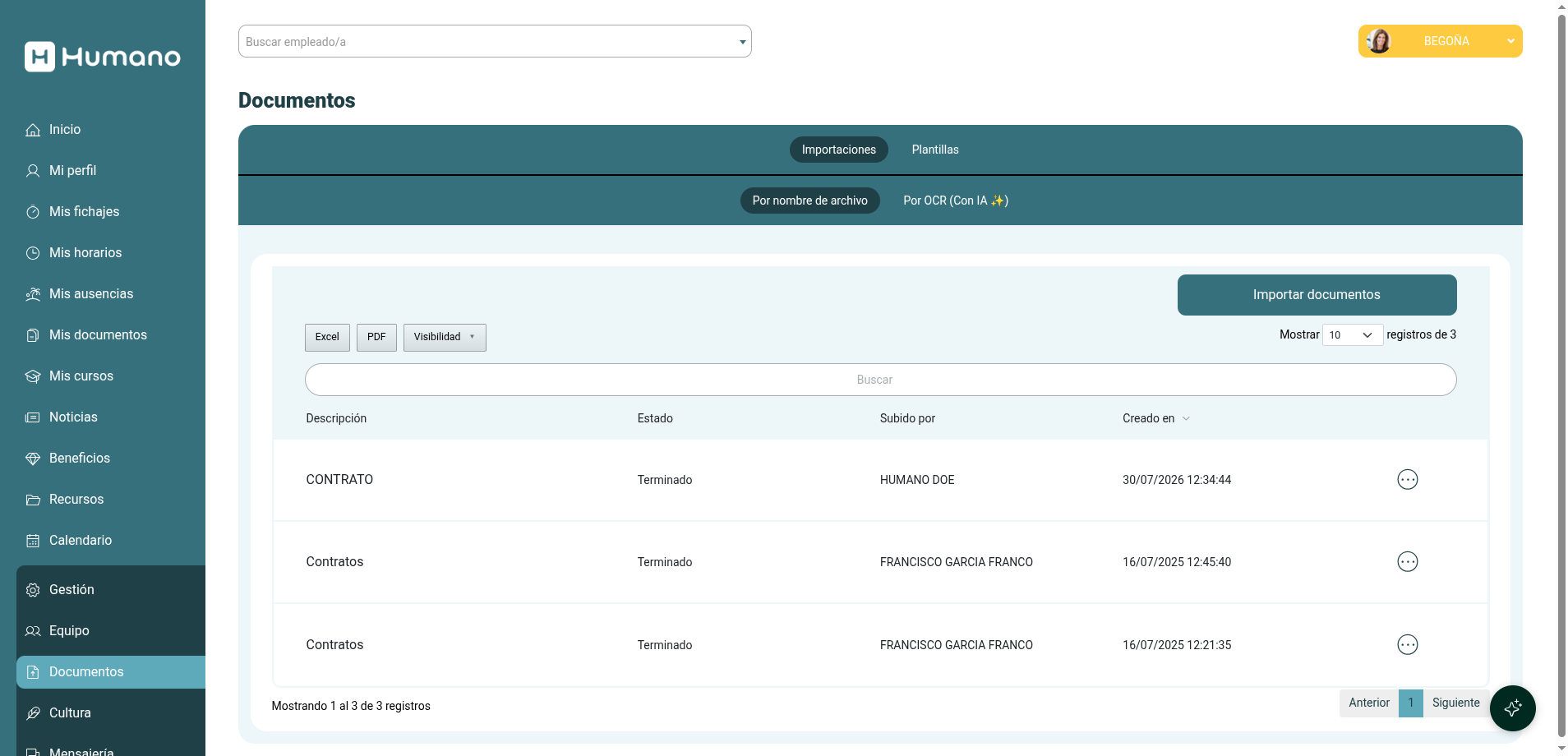
Importar documentos de varios empleados a la vez
Desde la pestaña Importaciones tienes dos formas de subir documentos de muchos empleados en una sola operación:
- Importación genérica: el sistema identifica a cada empleado por el DNI o NIF que incluyas en el nombre del archivo.
- Importación por OCR: el sistema lee automáticamente el DNI o NIE que aparece dentro del propio documento y lo asigna al empleado correspondiente, sin que tengas que renombrar nada.
Ten en cuenta: el máximo orientativo por importación es de 200 archivos o 25 MB en total.
Generar documentos para un departamento o centro entero
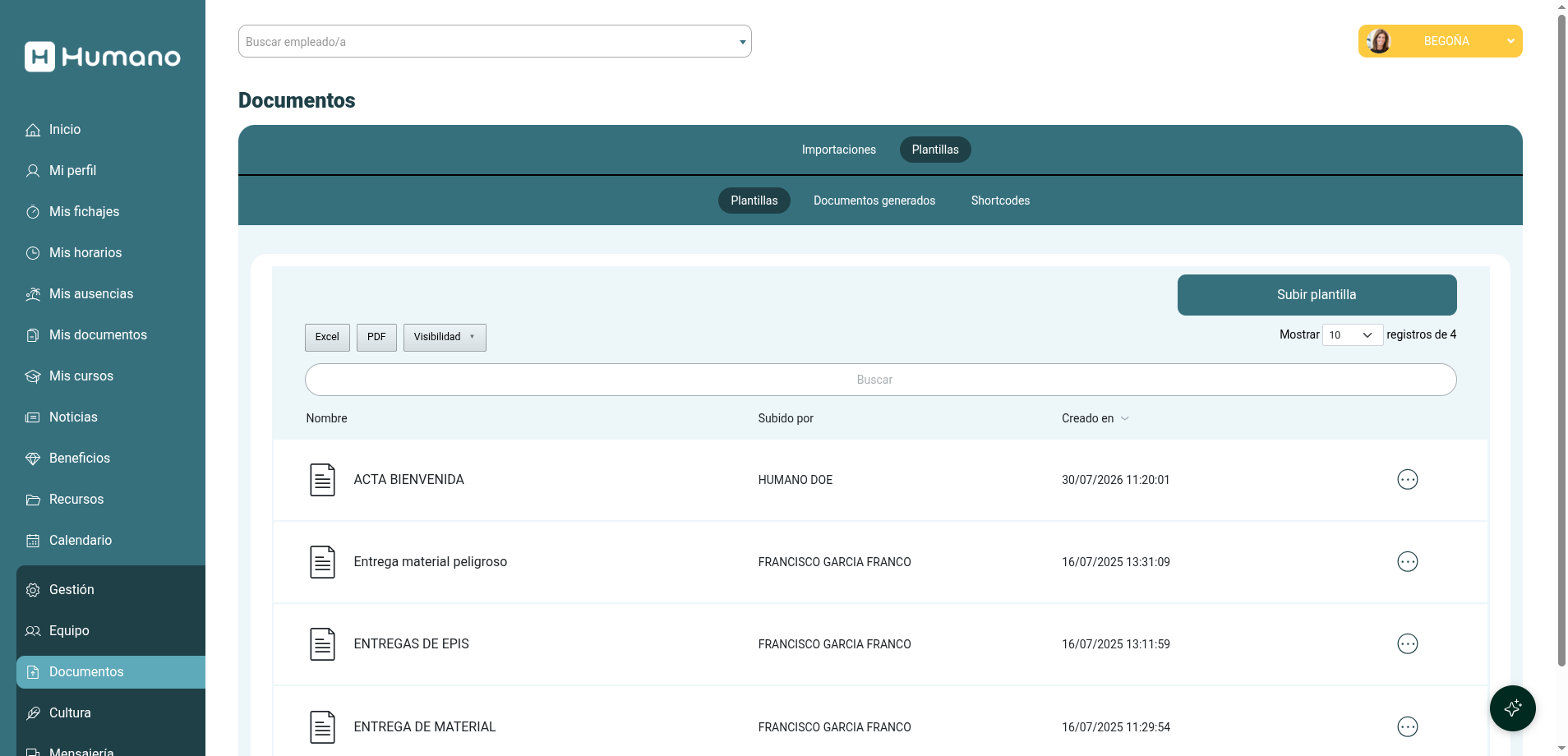
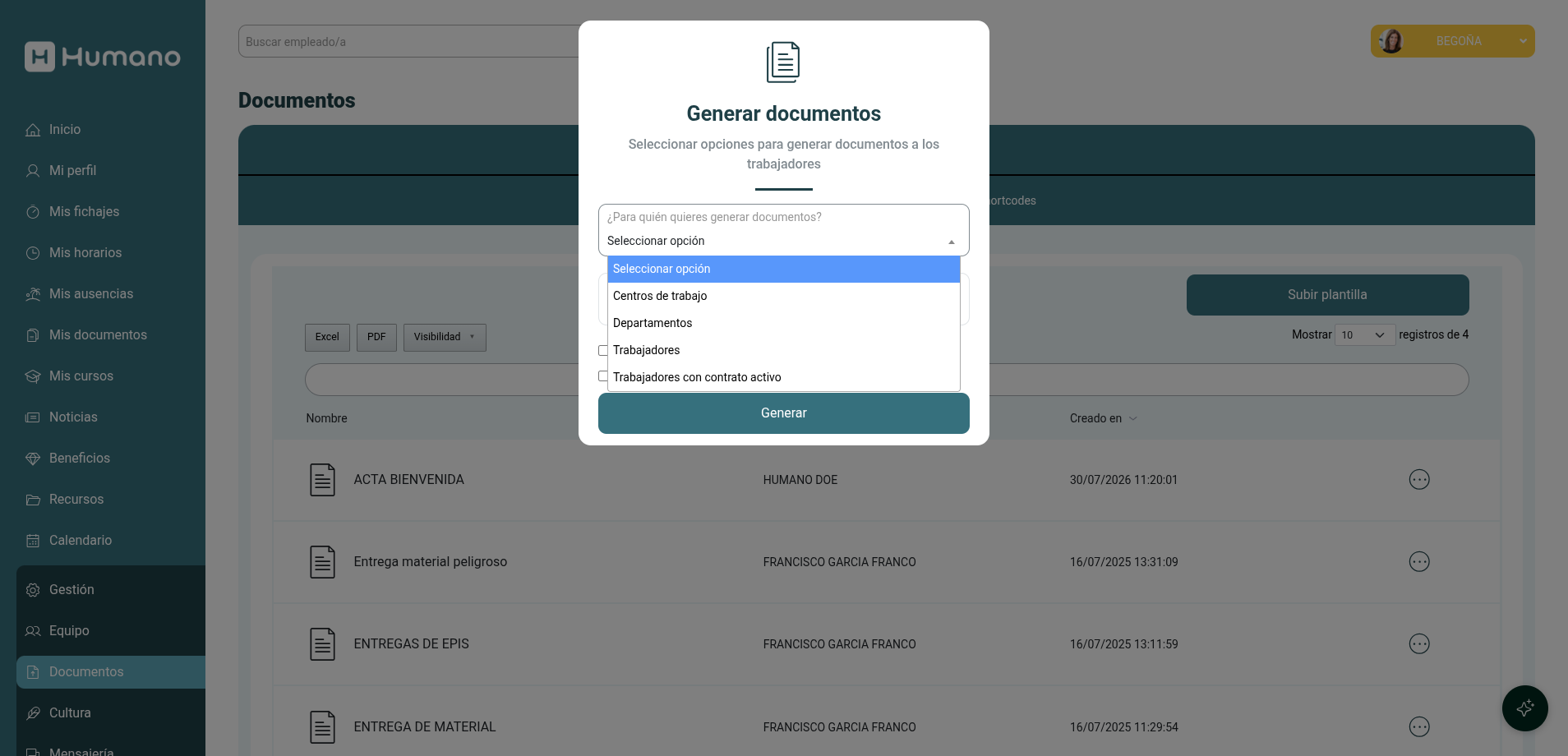
Desde Plantillas puedes generar documentos a partir de una plantilla en Word (.docx) y enviarlos a un grupo de empleados de una vez. Al generar, eliges a quién van dirigidos:
- Centros de trabajo
- Departamentos
- Trabajadores concretos
- Trabajadores con contrato activo
También puedes generar un documento desde plantilla para un solo empleado, directamente desde su ficha.
Hacer visible u ocultar un documento
Desde las opciones de cualquier documento puedes pulsar Hacer visible para el trabajador u Ocultar para el trabajador, según si ya está publicado o no. No hay niveles intermedios de aprobación: un documento está visible para el empleado, o no lo está.
Pedir la firma de un documento
Tienes tres formas de firmar un documento con un empleado:
- Firmar con Wacom: firma manuscrita en el momento, con el empleado presente delante de una tableta o pantalla táctil.
- Firmar con SMS: solo disponible si tu empresa tiene el módulo de Compliance activo y créditos de firma disponibles.
- Firma simple: le envías al empleado una solicitud de firma por email, con un enlace para que la complete cuando pueda, sin que tengáis que estar juntos.
Puedes ver qué documentos están pendientes de firma desde la pestaña de Pendientes en la ficha del empleado. Cuando el empleado completa una firma simple, te llega un email avisándote.
Importante: una solicitud de firma simple caduca pasado un tiempo. Si expira sin que el empleado firme, tendrás que enviarle una nueva.
Qué categorías de documento existen
Las categorías son fijas: Nóminas, Ids, Ausencias, Otros y PRL. Dentro de Otros, además, puedes indicar el tipo (Contrato, Modelo 145 u Otro). No es posible crear categorías nuevas desde la aplicación.
Motivos habituales por los que una subida falla
- El archivo no está en un formato admitido.
- El archivo supera el tamaño máximo permitido por el servidor.
- La extensión del archivo no coincide con su contenido real.
- En importaciones masivas, alguno de los archivos no incluye un DNI o NIF identificable (por nombre o por OCR, según el tipo de importación).
Preguntas relacionadas
- ¿Cómo subo la nómina de todo un departamento de una vez?
- ¿Cuál es la diferencia entre importación genérica y por OCR?
- ¿Cómo hago visible un documento que subí como privado?
- ¿Cómo le pido a un empleado que firme un documento a distancia?
- ¿Por qué no me deja crear una categoría de documento nueva?
- ¿Qué pasa si caduca una solicitud de firma simple?
¿Le ha sido útil este artículo?
¡Qué bien!
Gracias por sus comentarios
¡Sentimos mucho no haber sido de ayuda!
Gracias por sus comentarios
Sus comentarios se han enviado
Agradecemos su esfuerzo e intentaremos corregir el artículo